كيفية تسجيل شاشتك على جهاز Chromebook
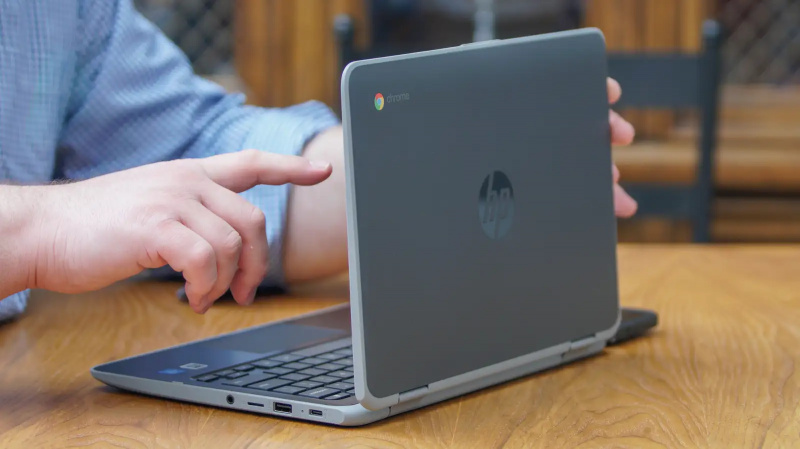
تضيف Google ميزة تسجيل الشاشة المضمنة لجميع أجهزة Chromebook في الأسابيع المقبلة. تتيح الأداة الجديدة للمستخدمين التقاط فيديو لشاشة أجهزتهم دون الحاجة إلى تطبيقات إضافية أو أجهزة خارجية.
يجب أن يكون مسجل الشاشة مفيدًا لجميع المستخدمين ، ولكن جوجل يقول قامت بتطبيق الأداة خصيصًا للإعدادات التعليمية: يمكن للمدرسين استخدامها لإعداد العروض التقديمية والطلاب لتسجيل المحاضرات.
سيتم طرح هذه الميزة على أجهزة Chromebook في الأسابيع المقبلة كجزء من تحديث نظام التشغيل Chrome الذي تخطط له Google في مارس 2021. لم يذكر Google تاريخ إصدار محددًا ، لذلك قد يستغرق الأمر بضعة أسابيع قبل أن يصبح جاهزًا لجهازك - ولكن يمكنك تجربته مبكرًا إذا قمت بتمكين الإصدار التجريبي من نظام التشغيل Chrome. إليك كيفية القيام بذلك:
- على جهاز Chromebook ، انتقل إلى الإعدادات> حول نظام التشغيل Chrome> تفاصيل إضافية.
- تحت 'القنوات' ، قم بتغيير قناتك إلى 'قناة تجريبية'.
- انقر 'قناة التغيير.'
- حدِّث جهاز Chromebook وأعد تشغيله عندما يُطلب منك ذلك.
- بعد إعادة التشغيل ، افتح Chrome وانتقل إلى chrome: // flags / # screen-capture .
- يُمكَِن 'اختبار التقاط الشاشة' من القائمة المنسدلة ، ثم أعد التشغيل.
يمكنك الآن استخدام أدوات تسجيل شاشة نظام التشغيل Chrome OS:
- يضعط CTRL + SHIFT + نظرة عامة لفتح المُسجل.
- اسحب الماوس لضبط المساحة التي تريد تسجيلها من الشاشة.
- اضغط على زر التسجيل عندما تكون جاهزًا. سيظهر عداد للعد التنازلي. بمجرد وصوله إلى الصفر ، سيبدأ في التقاط فيديو لكل ما هو معروض على الشاشة. ستظهر أيقونة تسجيل حمراء في شريط المهام أثناء تقدم التسجيل.
- انقر فوق الزر 'إيقاف' لإنهاء التسجيل.
يمكن لأولئك الذين لا يرغبون في الانضمام إلى الإصدار التجريبي من ChromeOS تثبيت ملحقات متصفح Chrome مثل فيديارد أو سكرينكاستيفي أثناء انتظار التصحيح القناة الثابتة. كلاهما له قيود ، لذا قد ترغب في التبديل إلى مسجل شاشة Chromebook المدمج بمجرد توفره ، لكنهما يمثلان فجوات توقف مناسبة في هذه الأثناء.
يقدم Vidyard إصدارًا مجانيًا يسمح لك بتسجيل ما يصل إلى ساعة لكل مقطع فيديو ، على الرغم من أنك قادر على عمل أكبر عدد تريده من التسجيلات. يحتوي Screencastify على فترة توقف مدتها خمس دقائق لجميع مقاطع الفيديو ، ولكن يمكنك تسجيل العديد من مقاطع الفيديو وتحريرها وتصديرها مجانًا (طالما لديك مساحة خالية على جهاز الكمبيوتر الخاص بك).


